Dane z CRM i programu księgowego w mailach do klientów
Dane już masz. Twoje maile po prostu z nich nie korzystają.
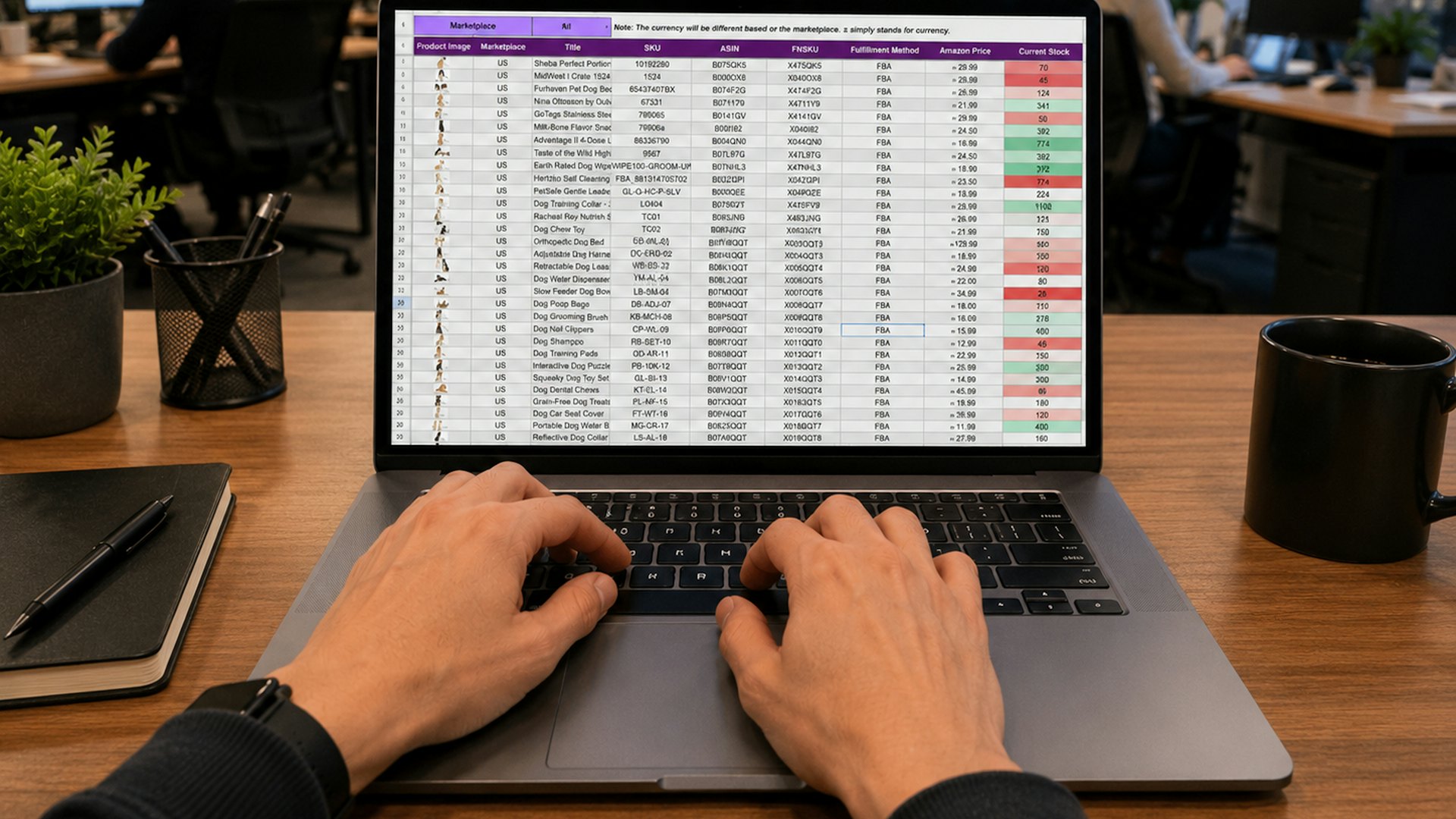
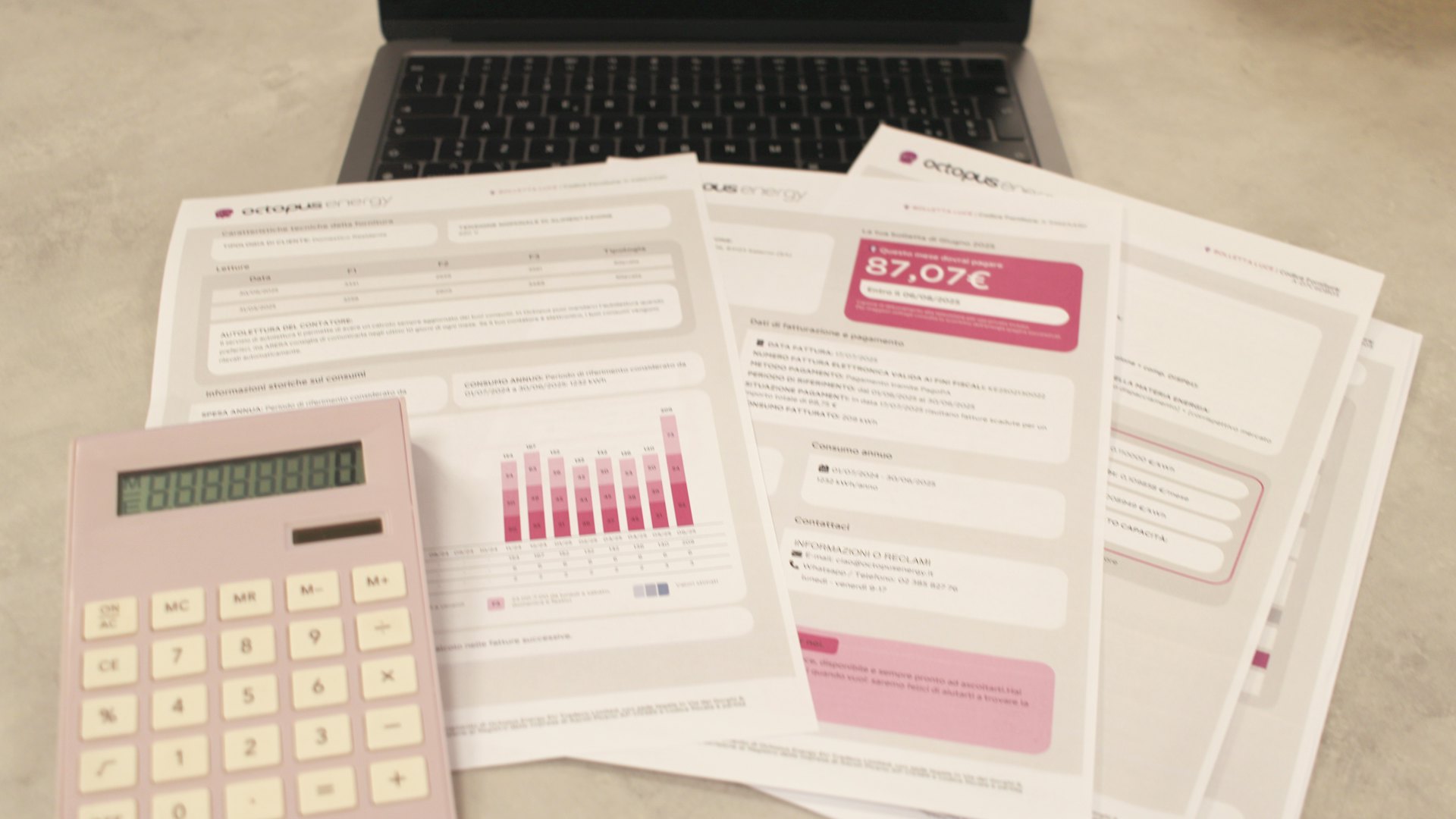
Program księgowy dokładnie wie, ile VAT-u każdy klient ma zapłacić w tym miesiącu. System szkoły zna frekwencję każdego ucznia. Program do zarządzania nieruchomościami zna czynsz i opłaty każdego lokatora. A mimo to 20. dnia miesiąca ktoś w biurze otwiera arkusz i ręcznie wpisuje te liczby do czterdziestu maili.
W tej luce między systemem, w którym są dane, a mailem, który powinien je przekazać, powstają błędy: kwota wklejona do złego wiersza, wysłana ponownie kwota z poprzedniego miesiąca, klient, który nie dostał maila, bo ktoś go pominął. W tym poradniku pokazujemy, jak tę lukę zamknąć narzędziem, które już masz: eksportem do CSV.
Krok 1: ustal, czego potrzebuje każdy mail
Zanim cokolwiek wyeksportujesz, zapisz, jakie wartości ma pokazać mail. Pogrupuj je tak:
- Tożsamość: imię i nazwisko, adres e-mail, numer klienta lub ucznia.
- Kwoty: kwota do zapłaty, VAT, zaliczka na PIT, saldo, czynsz.
- Daty: termin płatności, okres rozliczeniowy, data kolejnych zajęć lub spotkania.
- Dane referencyjne: numer faktury, numer konta, tytuł przelewu.
- Dokumenty: faktura lub zestawienie w PDF dla danego klienta.
Eksportuj tylko to, czego potrzebuje mail. Informacja o płatności podatku wymaga kwoty, terminu i numeru mikrorachunku podatkowego, a nie całej historii finansowej klienta. Mniej danych to mniej pomyłek i mniejsze ryzyko na gruncie RODO.
Wybierz właściwy typ pola
Każda wartość staje się polem na liście kontaktów. MailerBit ma pięć typów pól: tekst, liczbę całkowitą, liczbę dziesiętną, datę i plik. Kilka praktycznych zasad:
- Numery kont, IBAN-y i numery klientów to tekst, a nie liczby. Inaczej znikną zera na początku i spacje.
- Kwoty, na których chcesz liczyć, to liczby dziesiętne. Walutę dopisujesz w szablonie, np.
{{vat_due}} zł. - Kwoty, które mają wyglądać dokładnie jak na fakturze, z separatorem tysięcy, np. 1 234,50 zł, najlepiej eksportować jako tekst, już sformatowany.
- Daty to daty, dzięki czemu są poprawne i spójne.
- Dokumenty każdego klienta trafiają do pola typu plik i są wysyłane jako jego załącznik.
Krok 2: wyeksportuj czysty plik CSV
Większość programów księgowych, systemów CRM i programów do obsługi szkół potrafi wyeksportować listę klientów do CSV lub Excela. Niezależnie od systemu celuj w taki układ:
- Jeden wiersz na klienta i jeden wiersz nagłówków.
- Dwie wymagane kolumny:
emailiname. - Pozostałe nazwy kolumn odpowiadają identyfikatorom pól, np.
vat_dueczydue_date. Wielkość liter nie ma znaczenia. - Przecinek, średnik lub tabulator jako separator. MailerBit rozpoznaje go automatycznie, więc eksport z polskiego Excela rozdzielany średnikami działa bez zmian.
- Kodowanie UTF-8, żeby polskie znaki w nazwiskach przetrwały import.
- Liczby dziesiętne z kropką (
1234.50) w polach dziesiętnych i daty w formacie RRRR-MM-DD.
Eksport do miesięcznej informacji podatkowej może wyglądać tak:
email;name;client_no;pit_due;pit_due_date;vat_due;vat_due_date;tax_account
anna@example.com;Anna Nowak;K-0142;620.00;2026-11-20;1840.00;2026-11-25;PL61 1090 1014 0000 0712 1981 2874
Nie wiesz, jakie mają być nagłówki? Pobierz przykładowy plik CSV z listy kontaktów: ma już właściwe nazwy kolumn.
Krok 3: zaimportuj, a potem odświeżaj co miesiąc
Pierwszy import tworzy kontakty. Wiersze z nieprawidłowym adresem e-mail, bez nazwy albo z wartością złego typu (tekst w polu liczbowym, błędna data) są zgłaszane z numerem wiersza, więc możesz je poprawić w źródle i zaimportować ponownie.
Od tej pory odświeżaj dane przed każdą wysyłką. Zaimportuj nowy eksport z włączoną opcją aktualizacji istniejących kontaktów: kontakty są dopasowywane po adresie e-mail, a ich wartości zastępowane nowymi. Pamiętaj o dwóch rzeczach:
- Za każdym razem eksportuj wszystkie kolumny. Zaktualizowany wiersz zastępuje wartości pól kontaktu tymi z pliku, więc odświeżenie z jedną kolumną zostawiłoby pozostałe puste.
- Usuwaj klientów, którzy odeszli. Odświeżenie dodaje i aktualizuje, ale niczego nie usuwa. Byli klienci powinni zniknąć z listy, zarówno dla porządku, jak i ze względu na RODO.
Krok 4: obsłuż wyjątki bez ruszania źródła
Czasem jeden klient potrzebuje innej wartości tylko w tym miesiącu: poprawionej kwoty, przedłużonego terminu. Nie musisz w tym celu zmieniać danych w programie księgowym. W kreatorze kampanii krok Zmienne pozwala nadpisać wartość dla jednego odbiorcy tylko w tej wysyłce. Przy wielu zmianach naraz pobierz zmienne jako CSV, popraw je i zaimportuj plik z powrotem; nadpisaniami staną się tylko wartości różniące się od oryginalnych. W kroku Wybór odbiorców możesz wykluczyć pojedynczych klientów, a krok Podgląd pokazuje gotowy mail dla każdego z nich.
Krok 5: wstaw pola do szablonu
Każde pole staje się tagiem. Szablon informacji podatkowej może wyglądać tak:
Dzień dobry {{name}}, Twoje podatki za ten miesiąc: zaliczka na PIT {{pit_due}} zł płatna do {{pit_due_date}} oraz VAT {{vat_due}} zł płatny do {{vat_due_date}}. Prosimy o wpłatę na mikrorachunek podatkowy {{tax_account}}.
Tagi potrafią też wykonać jedno proste działanie: {{vat_due + pit_due}} pokaże sumę, a {{net_amount * 1.23 | round(2)}} doliczy 23% VAT do kwoty netto. Każdy tag obsługuje jedno działanie, więc wszystko bardziej złożone policz w systemie źródłowym i wyeksportuj jako osobną kolumnę. Szczegóły znajdziesz w poradniku o polach niestandardowych i tagach.
Porządkuj według sytuacji klienta, nie według systemu
CRM wie, na jakim etapie jest każdy klient. Wykorzystaj to, żeby zdecydować, jaki mail dostanie, z osobną listą i szablonem dla każdej sytuacji:
- Wszyscy aktywni klienci: miesięczne zestawienia lub informacje podatkowe.
- Faktury wystawione, termin jeszcze nie minął: uprzejma informacja przed terminem.
- Zaległe płatności: przypomnienie z dokładną kwotą i sposobem zapłaty. Pełny harmonogram znajdziesz w poradniku o przypomnieniach o płatności.
- Nowi klienci: dane konta, osoba do kontaktu i to, czego mogą się spodziewać co miesiąc.
- Klienci, którzy odchodzą: końcowe zestawienie i informacja, co dalej.
Najczęstsze pułapki
- Nieaktualne dane. Zaplanowana wysyłka korzysta z tego, co jest na liście w danej chwili. Zaimportuj świeży eksport przed dniem wysyłki, a nie po nim.
- Przecinek dziesiętny.
1234,50zostanie odrzucone w polu dziesiętnym. Zmień ustawienie eksportu na kropkę albo użyj pola tekstowego. - Jeden adres, dwóch klientów. Każdy adres występuje na liście tylko raz, więc rodzic z dwójką dzieci w Twojej szkole potrzebuje obojga dzieci w jednym wierszu (np. pola
child_1ichild_2) albo dwóch osobnych list. - Niepasujące nazwy kolumn. Kolumna, której nagłówek nie odpowiada identyfikatorowi pola, jest pomijana. Porównaj nagłówki z przykładowym plikiem CSV.
Gdzie pasuje MailerBit
MailerBit nie ma wbudowanych połączeń z konkretnymi systemami CRM czy programami księgowymi. Mostem jest CSV, dzięki czemu działa z każdym systemem, który potrafi wyeksportować arkusz. Po stronie MailerBit dostajesz nieograniczoną liczbę pól niestandardowych na liście kontaktów, import CSV z aktualizacją po adresie e-mail, nadpisywanie wartości w pojedynczej wysyłce i wysyłki cykliczne w dniu, którego wymaga Twój proces. Na stronie dla biur rachunkowych zobaczysz pełny przykład: od eksportu do zaplanowanej wysyłki 20. dnia miesiąca.
Twoje systemy już wiedzą, co powinien usłyszeć każdy klient. Rozpocznij 7-dniowy bezpłatny okres próbny, zaimportuj pierwszy eksport i wyślij każdemu klientowi jego własne kwoty bez wpisywania ani jednej liczby.