Datos de tu CRM o programa contable en emails a clientes
Los datos ya existen. Tus emails simplemente no los usan.
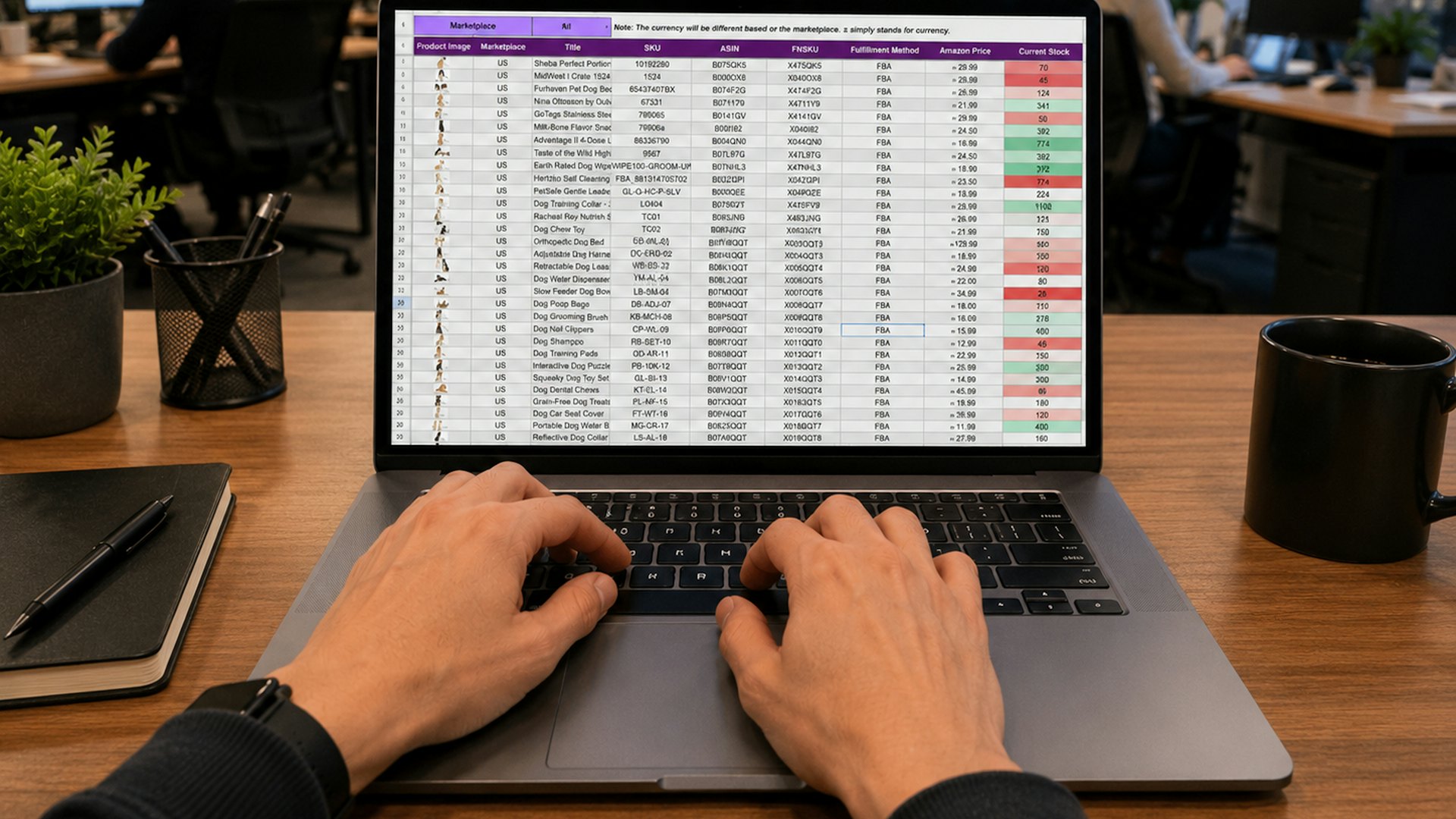
Tu programa de contabilidad sabe exactamente cuánto IVA tiene que pagar cada cliente este trimestre. Tu sistema de gestión escolar conoce la asistencia de cada alumno. Tu programa de administración de fincas sabe el alquiler y los gastos de comunidad de cada inquilino. Y aun así, cuando llega el plazo, alguien en la oficina abre una hoja de cálculo y escribe esas cifras a mano en cuarenta emails.
En ese hueco entre el sistema que tiene los datos y el email que debería llevarlos nacen los errores: una cifra pegada en la fila equivocada, el importe del mes pasado enviado otra vez, un cliente que nunca recibió su email porque alguien se lo saltó. Esta guía te muestra cómo cerrar ese hueco con una herramienta que ya tienes: la exportación a CSV.
Paso 1: decide qué necesita cada email
Antes de exportar nada, apunta qué valores mostrará el email. Agrúpalos así:
- Identidad: nombre, email, número de cliente o de alumno.
- Importes: importe pendiente, IVA, pago fraccionado del IRPF, saldo, alquiler.
- Fechas: vencimiento, periodo, fecha de la próxima clase o reunión.
- Referencias: número de factura, cuenta bancaria, concepto de la transferencia.
- Documentos: la factura o el extracto en PDF de ese cliente.
Exporta solo lo que el email necesita. Un aviso de pago de impuestos necesita el importe, el plazo y la forma de pago, no todo el historial financiero del cliente. Menos datos significa menos errores y menos exposición ante el RGPD.
Elige el tipo de campo adecuado
Cada valor se convierte en un campo de tu lista de contactos. MailerBit tiene cinco tipos de campo: texto, número entero, número decimal, fecha y archivo. Algunas reglas prácticas:
- Los números de cuenta, los IBAN y los números de cliente son texto, no números. Si no, se pierden los ceros iniciales y los espacios.
- Los importes con los que quieras calcular son decimales. La moneda la añade la plantilla, por ejemplo
{{vat_due}} €. - Los importes que deben verse exactamente como en la factura, con separador de miles como 1.234,50 €, conviene exportarlos como texto, ya formateados.
- Las fechas son fechas, así se mantienen válidas y coherentes.
- Los documentos de cada cliente van en un campo de tipo archivo y se envían como adjunto de ese cliente.
Paso 2: exporta un CSV limpio
La mayoría de los programas de contabilidad, CRM y gestión escolar pueden exportar una lista de clientes a CSV o Excel. Sea cual sea tu sistema, busca este formato:
- Una fila por cliente y una fila de cabecera.
- Dos columnas obligatorias:
emailyname. - El resto de columnas se llaman igual que los identificadores de tus campos, por ejemplo
vat_dueodue_date. Da igual si van en mayúsculas o minúsculas. - Coma, punto y coma o tabulador como separador. MailerBit lo detecta automáticamente, así que una exportación de Excel en español separada por punto y coma funciona tal cual.
- Codificación UTF-8, para que las tildes y la ñ lleguen intactas.
- Decimales con punto (
1234.50) en los campos decimales y fechas en formato AAAA-MM-DD.
Una exportación para el aviso trimestral de impuestos podría ser así:
email;name;client_no;vat_due;irpf_due;due_date;bank_account
ana@example.com;Ana García;C-0142;1840.00;620.00;2026-10-20;ES91 2100 0418 4502 0005 1332
¿No sabes cómo deben llamarse las cabeceras? Descarga el CSV de ejemplo desde tu lista de contactos: ya trae los nombres de columna correctos.
Paso 3: importa y actualiza cada mes
La primera importación crea tus contactos. Las filas con un email no válido, sin nombre o con un valor del tipo equivocado (texto en un campo numérico, una fecha no válida) se indican con su número de fila, para que puedas corregirlas en el origen e importar de nuevo.
A partir de ahí, actualiza los datos antes de cada envío. Importa la nueva exportación con la opción de actualizar contactos existentes activada: los contactos se emparejan por email y sus valores se sustituyen por los nuevos. Ten en cuenta dos cosas:
- Exporta siempre todas las columnas. Una fila actualizada sustituye los valores de los campos del contacto por los del archivo, así que una actualización con una sola columna dejaría vacías las demás.
- Elimina a los clientes que se han ido. La actualización añade y modifica, pero no borra. Los antiguos clientes deben salir de la lista, tanto por orden como por el RGPD.
Paso 4: gestiona las excepciones sin tocar el origen
A veces un cliente necesita un valor distinto solo este mes: un importe corregido, un plazo ampliado. No hace falta cambiar tus datos contables para eso. En el asistente de campañas, el paso Variables te permite sobrescribir un valor de un solo destinatario para este envío. Si son muchos cambios, descarga las variables en CSV, edítalas y vuelve a importar el archivo; solo los valores que difieran de los originales se convierten en sobrescrituras. En el paso Destinatarios puedes excluir a clientes concretos, y el paso Vista previa muestra el email final de cada uno.
Paso 5: lleva los campos a una plantilla
Cada campo se convierte en una etiqueta. Una plantilla de aviso de impuestos podría decir:
Hola, {{name}}: tus impuestos de este trimestre son IVA {{vat_due}} € e IRPF {{irpf_due}} €, con plazo hasta el {{due_date}}. Domiciliaremos el pago en tu cuenta {{bank_account}}.
Las etiquetas también pueden hacer un cálculo sencillo: {{vat_due + irpf_due}} muestra el total, y {{net_amount * 1.21 | round(2)}} añade el 21% de IVA a un importe neto. Cada etiqueta admite una sola operación, así que cualquier cálculo más complejo hazlo en tu sistema de origen y expórtalo como una columna propia. La guía de campos personalizados y etiquetas lo explica en detalle.
Organiza por situación del cliente, no por sistema
Un CRM sabe en qué punto está cada cliente. Úsalo para decidir qué email recibe, con una lista y una plantilla para cada situación:
- Todos los clientes activos: extractos mensuales o avisos de impuestos.
- Facturas emitidas, aún no vencidas: un aviso amable antes del plazo.
- Pagos vencidos: un recordatorio con el importe exacto y cómo pagarlo. La guía de recordatorios de pago incluye un calendario completo.
- Clientes nuevos: datos de la cuenta, persona de contacto y qué pueden esperar cada mes.
- Clientes que se van: el extracto final y qué ocurre a continuación.
Errores frecuentes
- Datos desactualizados. Un envío programado usa lo que haya en la lista en ese momento. Importa la exportación nueva antes de la fecha de envío, no después.
- Coma decimal.
1234,50se rechaza en un campo decimal. Cambia la exportación a punto o usa un campo de texto. - Un email, dos clientes. Cada dirección aparece una sola vez por lista, así que una familia con dos hijos en tu colegio necesita a ambos en una fila (por ejemplo, campos
child_1ychild_2) o dos listas separadas. - Nombres de columna que no coinciden. Una columna cuya cabecera no coincide con un identificador de campo se ignora. Compara las cabeceras con el CSV de ejemplo.
Dónde encaja MailerBit
MailerBit no tiene conectores integrados con CRM o programas contables concretos. El puente es el CSV, lo que significa que funciona con cualquier sistema capaz de exportar una hoja de cálculo. En MailerBit tienes campos personalizados ilimitados por lista de contactos, importación CSV con actualización por email, sobrescritura de valores por envío y envíos recurrentes el día que necesite tu proceso. La página para asesorías y gestorías muestra un ejemplo completo, de la exportación a un envío programado el día 20.
Tus sistemas ya saben lo que cada cliente necesita saber. Empieza tu prueba gratuita de 7 días, importa tu primera exportación y envía a cada cliente sus propias cifras sin teclear ni un número.