Korespondencja seryjna Word i Outlook: instrukcja i ograniczenia
Dlaczego Word i Outlook to pierwszy wybór
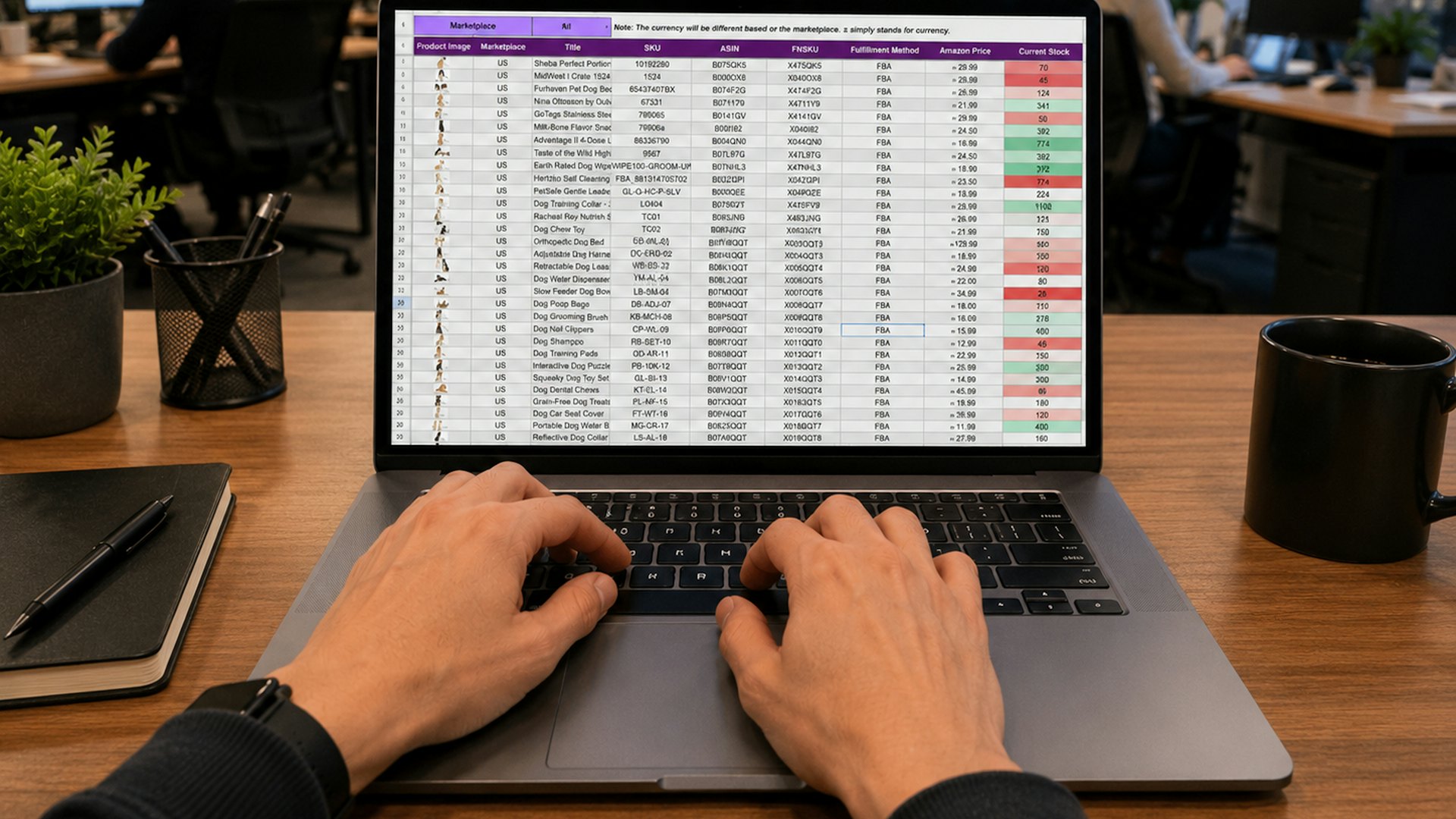
Masz listę klientów w Excelu. W każdym wierszu inna kwota, inny termin płatności albo inna liczba zajęć, a Ty chcesz, żeby każdy klient dostał maila ze swoimi danymi. Microsoft 365 i tak już opłacasz, Word ma kartę „Korespondencja”, a Outlook jest otwarty cały dzień. Korespondencja seryjna to naturalny pierwszy krok i przy wielu mniejszych wysyłkach sprawdza się dobrze.
Poniżej: kroki od Excela do Outlooka, sposób na źle wyświetlane kwoty i daty, uczciwa lista ograniczeń i prosty test, kiedy Word wystarczy.
Czego potrzebujesz
- Worda w wersji desktopowej na Windows lub Mac. Word w przeglądarce nie oferuje korespondencji seryjnej do e-maili.
- Klasycznego Outlooka ustawionego jako domyślny program pocztowy. Word sam niczego nie wysyła, tylko przekazuje wiadomości domyślnemu programowi pocztowemu, tradycyjnie klasycznemu Outlookowi dla Windows albo Outlookowi dla Mac. Nowy Outlook dla Windows ma ograniczone albo żadne wsparcie dla korespondencji seryjnej z Worda, więc sprawdź swoją wersję: jeśli opcja wysyłki jest wyszarzona albo w Skrzynce nadawczej nic się nie pojawia, wróć do klasycznego Outlooka.
- Pliku Excel z listą odbiorców, przygotowanego tak jak niżej.
Krok 1: przygotuj arkusz w Excelu
Większość kłopotów z korespondencją seryjną zaczyna się w arkuszu, nie w Wordzie. Zanim cokolwiek połączysz:
- Jeden wiersz nagłówków w wierszu 1 i nic nad nim: bez tytułu, logo i scalonych komórek.
- Krótkie, niepowtarzalne nazwy kolumn bez spacji i znaków specjalnych, np.
Nazwa,Email,Kwota,Termin,Faktura. Word zamieni je na nazwy pól. - Jeden wiersz na odbiorcę. Bez pustych wierszy w środku, bez sum i notatek na dole.
- Jedna kolumna z adresem e-mail, w każdej komórce dokładnie jeden adres.
- Zapisz i zamknij skoroszyt, zanim połączysz go z Wordem.
Nazwa            | Email              | Kwota   | Termin     | Faktura
Anna Kowalska    | anna@example.com   | 1234.5  | 2026-12-10 | FV/11/2026/014
Jan Nowak        | jan@example.com    | 380     | 2026-12-10 | FV/11/2026/015
Krok 2: uruchom korespondencję seryjną w Wordzie
- Otwórz nowy, pusty dokument.
- Wejdź w kartę Korespondencja → Rozpocznij korespondencję seryjną → Wiadomości e-mail. Dokument przełączy się na układ sieci Web, czyli mniej więcej tak będzie wyglądał mail.
- Kliknij Wybierz adresatów → Użyj istniejącej listy…, wskaż plik Excel i wybierz arkusz z listą. Zostaw zaznaczone pole informujące, że pierwszy wiersz danych zawiera nagłówki kolumn.
- Opcjonalnie: Edytuj listę adresatów pozwala odznaczyć część osób albo przefiltrować wiersze, np. tylko klientów z kwotą większą od zera.
Krok 3: napisz treść i wstaw pola scalania
Pisz tekst normalnie. W miejscu, gdzie mają się pojawić dane konkretnego klienta, ustaw kursor i wybierz Wstaw pole scalania → nazwę kolumny. W dokumencie pole wygląda tak: «Kwota».
Dzień dobry, «Nazwa»,
przesyłamy kwotę do zapłaty za fakturę «Faktura»: «Kwota» zł, termin płatności: «Termin».
Pozdrawiamy
Układ trzymaj prosty: Word zamienia dokument na HTML, a rozbudowane tabele czy pływające obrazki mogą wyglądać inaczej u odbiorców.
Krok 4: sprawdź podgląd na trudnych przypadkach
Kliknij Podgląd wyników i przejdź strzałkami przez kolejne rekordy. Nie kończ na pierwszym. Sprawdź:
- Klienta z najdłuższą nazwą i największą kwotą.
- Klienta z zerową albo bardzo małą kwotą. Czy zdanie nadal ma sens?
- Wszystkie kwoty i daty. Tu wychodzi najczęstszy problem (o nim w następnej sekcji).
- Wiersze z pustymi komórkami. Word po prostu nic nie wstawi, więc w mailu może zostać „termin płatności: .”.
Potem wyślij jeden test: w Edytuj listę adresatów zostaw tylko wiersz z własnym adresem.
Krok 5: „Zakończ i scal” i wysyłka
- Kliknij Zakończ i scal → Wyślij wiadomości e-mail…
- W polu Do wybierz kolumnę z adresami e-mail.
- W polu tematu wpisz temat. Jest taki sam dla wszystkich: nie da się w nim użyć pól scalania.
- Jako format poczty wybierz HTML, żeby zachować formatowanie. Zwykły tekst je usunie, a opcja załącznika wyśle scalony dokument jako plik Worda zamiast treści maila.
- W sekcji rekordów do wysłania wybierz wszystkie albo zakres od–do, jeśli chcesz wysyłać partiami.
Outlook wyśle wiadomości z Twojej skrzynki przez Skrzynkę nadawczą. Nie zamykaj go, dopóki ta się nie opróżni.
Zabezpieczenie, z którego warto korzystać: zanim klikniesz OK, przełącz Outlooka w tryb Pracuj w trybie offline (karta „Wyślij/Odbierz”). Wiadomości poczekają w Skrzynce nadawczej, gdzie możesz kilka otworzyć i sprawdzić. Jeśli coś jest nie tak, usuń je i popraw dokument; jeśli nie, wróć do trybu online.
Jak naprawić kwoty, daty i procenty
Na ten problem trafia prawie każdy. W Excelu widać 1 234,50 zł, a w mailu pojawia się 1234,5 albo nawet 1234.5. Data 10 grudnia 2026 przychodzi jako 12/10/2026 w amerykańskiej kolejności, a 15% zmienia się w 0,15. Word czyta wartość zapisaną w komórce, a nie formatowanie widoczne w Excelu. Są dwa sprawdzone sposoby.
Sposób 1: kolumna tekstowa w Excelu
Dodaj kolumny pomocnicze, które zamienią wartość na tekst dokładnie w takiej postaci, jaką ma zobaczyć klient, i scalaj te kolumny zamiast oryginalnych:
=TEKST(C2;"# ##0,00 zł")da1 234,50 zł=TEKST(D2;"dd.mm.rrrr")da10.12.2026=TEKST(E2;"0%")da15%
Kody formatu i separator argumentów zależą od wersji językowej Excela. Samo ustawienie formatu komórki na „Tekst” nie zamienia liczb, które już w niej są; formuła tak.
Sposób 2: przełączniki pól w Wordzie
Kliknij pole scalania prawym przyciskiem i wybierz Przełącz kody pól (albo naciśnij Alt+F9 w Windows). Pole zmieni się w coś takiego: { MERGEFIELD Kwota }. Dopisz przełącznik formatu w nawiasach klamrowych, przełącz z powrotem i znowu sprawdź podgląd:
{ MERGEFIELD Kwota \# "# ##0,00 zł" }dla kwoty z separatorem tysięcy i dwoma miejscami po przecinku,{ MERGEFIELD Kwota \# "0,00" }dla dwóch miejsc po przecinku bez separatora,{ MERGEFIELD Termin \@ "d MMMM yyyy" }dla daty zapisanej słownie, np. „10 grudnia 2026”.
Edytuj tylko wewnątrz istniejących nawiasów. Klamry wpisane z klawiatury nie są traktowane jako pole. Separatory w przełączniku liczbowym zależą od ustawień regionalnych systemu (przy polskich to zwykle przecinek dziesiętny i spacja), więc testuj na prawdziwych danych.
Ograniczenia: czego korespondencja seryjna nie zrobi
Korespondencja seryjna to funkcja edytora tekstu, która przy okazji umie wysyłać maile. To tłumaczy większość jej ograniczeń.
Brak osobnego załącznika dla każdego odbiorcy
Wbudowane scalanie wysyła treść wiadomości. Nie dołączy każdemu klientowi jego własnej faktury PDF ani zestawienia. Opcja załącznika dołącza scalony dokument Worda, a nie wybrany przez Ciebie plik. Lukę mogą wypełnić makra albo dodatki innych firm, ale wtedy utrzymujesz dodatkowe oprogramowanie.
Brak DW i UDW, jeden temat dla wszystkich
Każda wiadomość idzie na jeden adres z wybranej kolumny. Nie dodasz w kopii drugiego rodzica, księgowej ani adresu archiwum, a temat nie może zawierać pól scalania. Wiadomości zwykle wychodzą z domyślnego konta w profilu Outlooka, więc jeśli masz kilka kont, sprawdź, które to jest.
Twoja skrzynka i jej limity wysyłki
Każda wiadomość liczy się do limitów Twojej skrzynki. W Microsoft 365 / Exchange Online to około 10 000 odbiorców dziennie i 30 wiadomości na minutę, a prywatne konta Outlook.com mają niższe limity. Sprawdź aktualne wartości dla swojego planu. Po ich przekroczeniu skrzynka może zostać czasowo zablokowana do wysyłki, czyli nie odpiszesz też klientom. Seria prawie identycznych wiadomości ze zwykłej skrzynki może też zwrócić uwagę filtrów antyspamowych.
Brak informacji, kto dostał, kto otworzył i kto zapłacił
W Elementach wysłanych są kopie, a zwroty przychodzą jako osobne maile, które musisz dopasować ręcznie. Nie ma listy, kto otworzył wiadomość, ani powiązania z płatnościami. Jeśli chcesz wiedzieć, kto zapłacił, to kolejna kolumna do odhaczania w Excelu.
Co miesiąc od nowa
Aktualizujesz arkusz, otwierasz dokument, potwierdzasz komunikat o uruchomieniu polecenia SQL, które ponownie łączy dane, sprawdzasz podgląd, wysyłasz. Nie ma harmonogramu. Jeśli 20. dnia miesiąca jesteś na urlopie, powiadomienia wyjdą później.
Jeden błąd trafia do wszystkich
Gdy Outlook wyśle wiadomości, nie da się ich cofnąć. Zła kolumna, nieaktualny arkusz albo literówka w treści trafiają od razu do całej listy. Tryb offline pomaga, ale tylko jeśli pamiętasz o nim za każdym razem.
Kiedy Word i Outlook wystarczą
- Wysyłasz okazjonalnie, kilka razy w roku, np. informację o opłatach na nowy rok szkolny z kwotą dla każdej rodziny.
- Lista jest krótka: kilkadziesiąt osób, nie kilkaset.
- Nie potrzebujesz załączników ani kopii.
- Nie musisz wiedzieć, kto otworzył maila i kto zapłacił.
- Zajmuje się tym jedna osoba na jednym, odpowiednio skonfigurowanym komputerze.
Wtedy korespondencja seryjna jest darmowa, znajoma i w zupełności wystarcza.
Kiedy lepiej sięgnąć po osobne narzędzie
- Ten sam mail wychodzi co miesiąc, zmieniają się tylko liczby.
- Każdy klient potrzebuje własnego PDF-a: faktury, zestawienia, raportu.
- Chcesz wiedzieć, które maile dotarły i zostały otwarte, oraz kto zapłacił.
- Lista liczy setki osób i zbliżasz się do limitów skrzynki.
- Wysyłką zajmuje się więcej niż jedna osoba albo ma się odbywać, gdy nikogo nie ma przy biurku.
Jak to samo zadanie wygląda w MailerBit
MailerBit nie jest narzędziem do newsletterów. Wysyła Twoim klientom faktury, przypomnienia o płatnościach i zestawienia, każdemu z jego własnymi danymi, według harmonogramu, i pokazuje, kto zapłacił. Tak przekłada się na niego proces korespondencji seryjnej:
- Lista z Excela importowana jako CSV. Zapisz arkusz jako CSV w UTF-8 i zaimportuj go. Kolumny stają się polami niestandardowymi z określonym typem: tekst, liczba całkowita, liczba dziesiętna, data albo plik. Przy imporcie wiersze są sprawdzane pod kątem typów pól, więc literówka w kwocie wychodzi na jaw, zanim cokolwiek zostanie wysłane.
- Tagi w temacie i treści, z jedną operacją arytmetyczną i filtrami, np.
{{kwota_netto * 1.23 | round(2)}}. Wartości pól niestandardowych wyświetlają się tak, jak są zapisane (data jako2026-12-10), więc jeśli chcesz „10 grudnia 2026”, trzymaj tę wersję w polu tekstowym. Tagi płatności, takie jak{{payment_amount_due}}i{{payment_due_date}}, są formatowane zgodnie z Twoim krajem. - Osobny plik dla każdego odbiorcy. Pole typu plik przechowuje dokument konkretnego klienta, np. fakturę PDF, wgrany dla niego w panelu i wysyłany jako załącznik: do 10 MB w planie Micro, do 25 MB w Growth i Scale.
- Harmonogram cykliczny w dowolny dzień miesiąca, co tydzień lub codziennie, z aktualnymi danymi przy każdej wysyłce (plany Growth i Scale).
- Własna, zweryfikowana domena z DKIM i własnym Return-Path zamiast prywatnej skrzynki, z automatycznym rozgrzewaniem.
- Status doręczenia i płatności. Na osi czasu klienta widać, czy mail został doręczony, otwarty czy odbity; płatności są powiązane z mailami, a opcjonalne przypomnienia ustają, gdy oznaczysz płatność jako opłaconą.
Jak zaplanować pola i przygotować CSV, opisaliśmy w artykule Korespondencja seryjna e-mail: jeden szablon, setki maili.
Jeśli korespondencja seryjna stała się u Ciebie comiesięczną rutyną, przejdź przez interaktywne demo (bez zakładania konta) albo zacznij 7-dniowy darmowy okres próbny bez karty. Zaimportuj listę z Excela, którą już masz, i zobacz podgląd pierwszego maila na prawdziwych danych.